原文链接: https://cloud.tencent.com/developer/article/2015554 本文由腾讯云开发者社区同步,原始发表于 CSDN。
一、工具介绍
VMware
VMware 是一款虚拟机软件,通过软件模拟具有完整硬件系统功能的、运行在完全隔离环境中的完整计算机系统。每个虚拟机都具有一些虚拟设备,这些设备可提供与物理硬件相同的功能,但是可移植性更强、更安全且更易于管理。
CentOS
CentOS 是免费的、开源的、可以重新分发的开源操作系统。全名为 “社区企业操作系统(Community Enterprise Operating System)",提供长期免费升级和更新服务。国内最大的服务器操作系统,现在基本所有的互联网公司后台服务器都采用 CentOS。
二、安装前准备
- 安装 VMware(本文不详细介绍,正常安装即可)
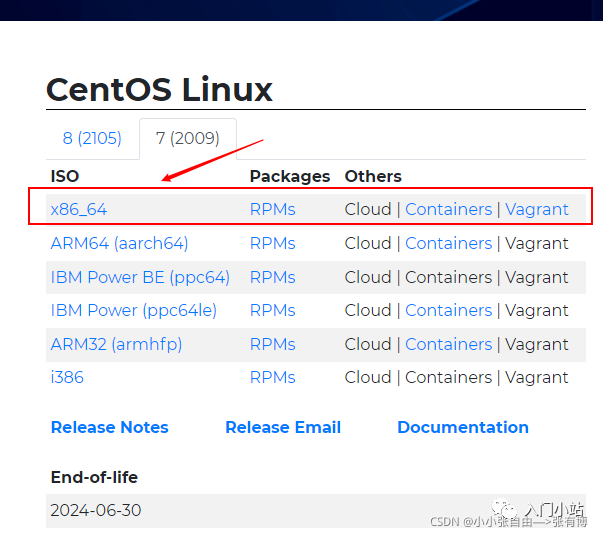
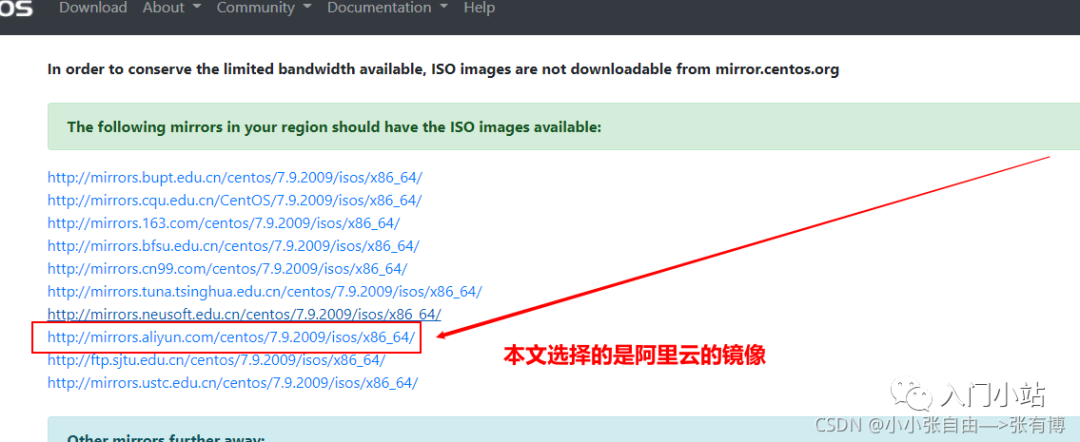
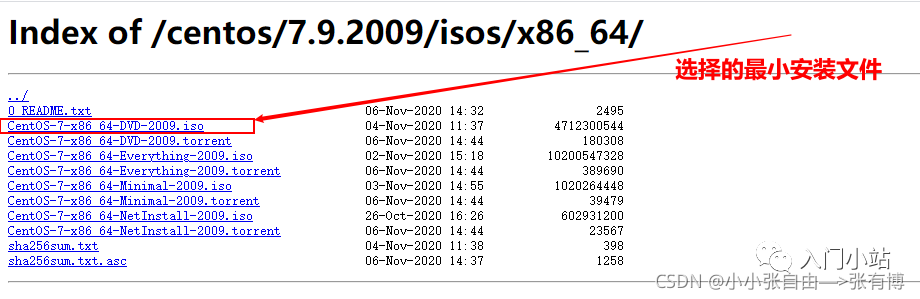
- 下载 CentOS 7 镜像文件(ISO)
三、VMware 虚拟机创建步骤
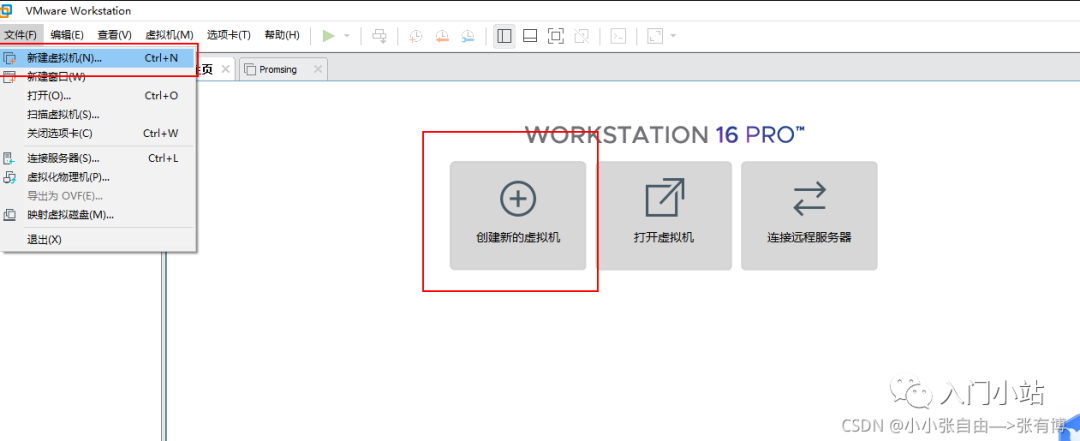
第 1 步:新建虚拟机
文件 → 新建虚拟机(或点击"创建新的虚拟机"图标),如下图所示:
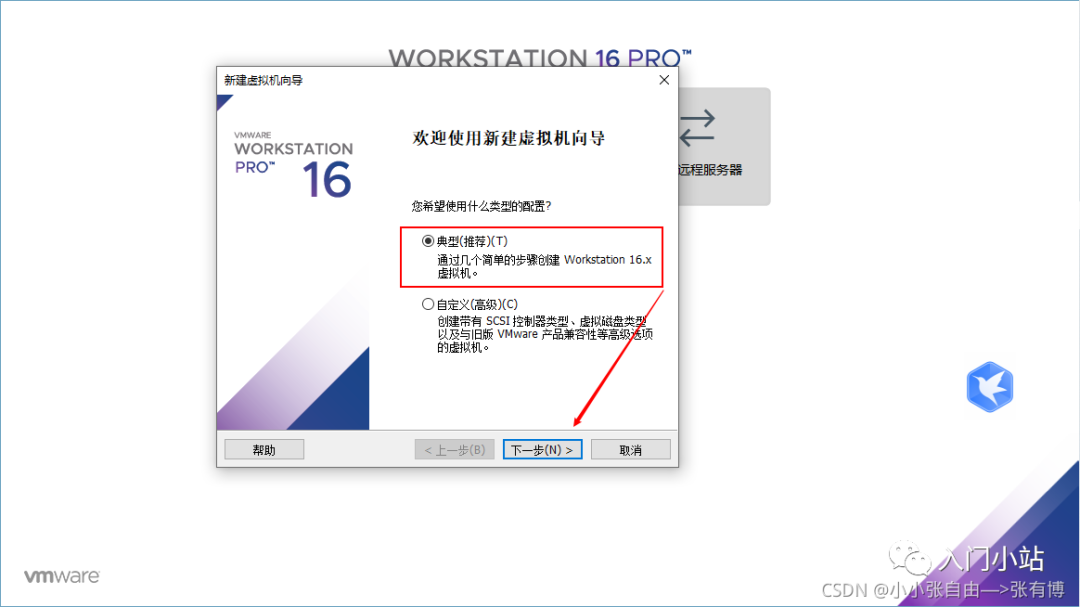
第 2 步:选择典型配置
选择 典型(推荐),点击"下一步”:
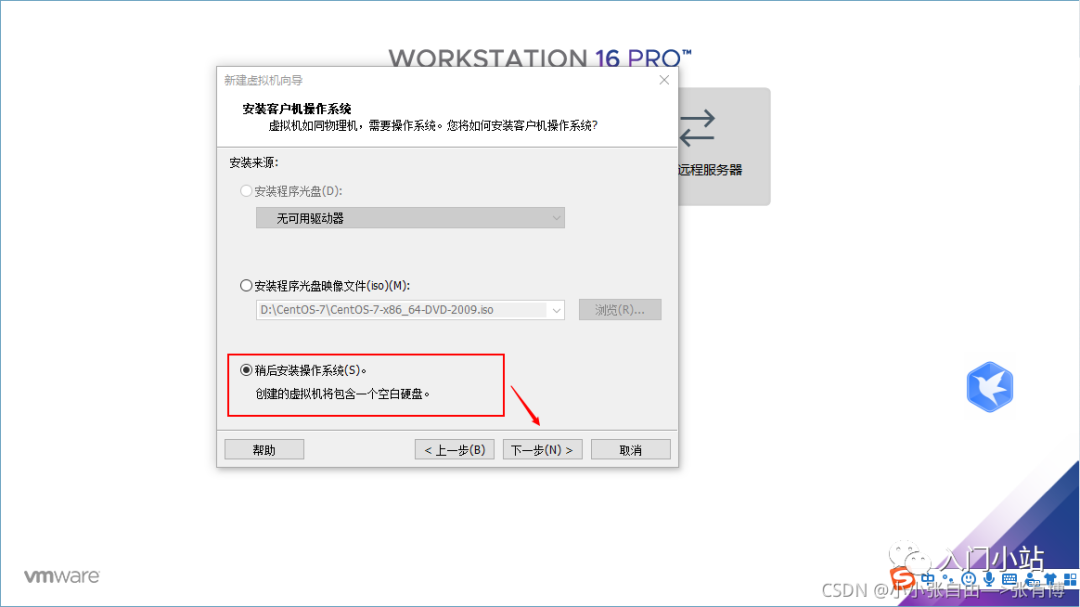
第 3 步:稍后安装操作系统
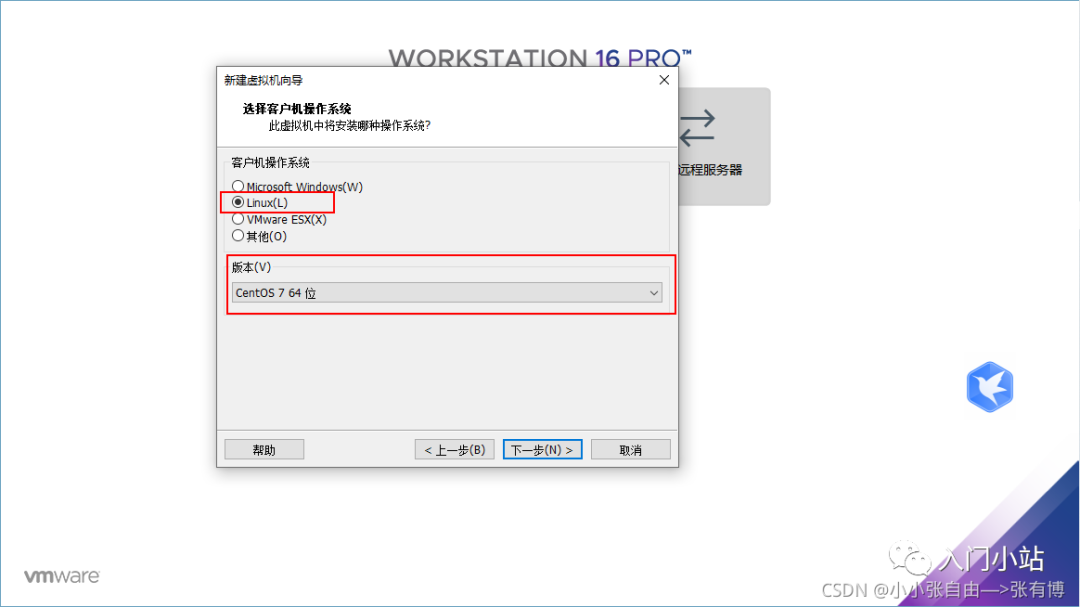
第 4 步:选择客户机操作系统和版本
选择 Linux → CentOS 7 64 位:
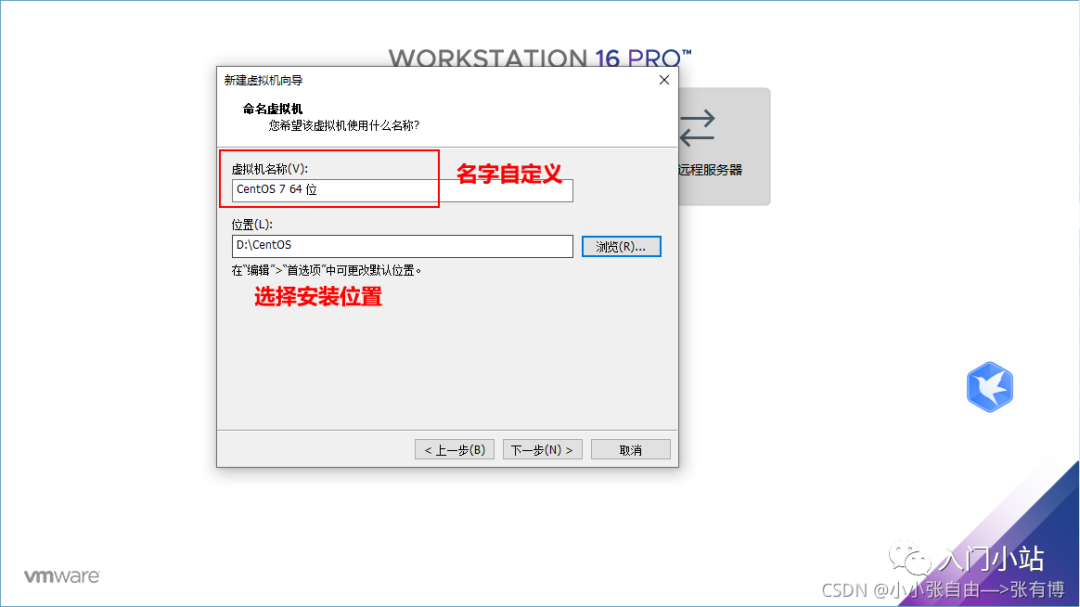
第 5 步:命名虚拟机并指定安装路径
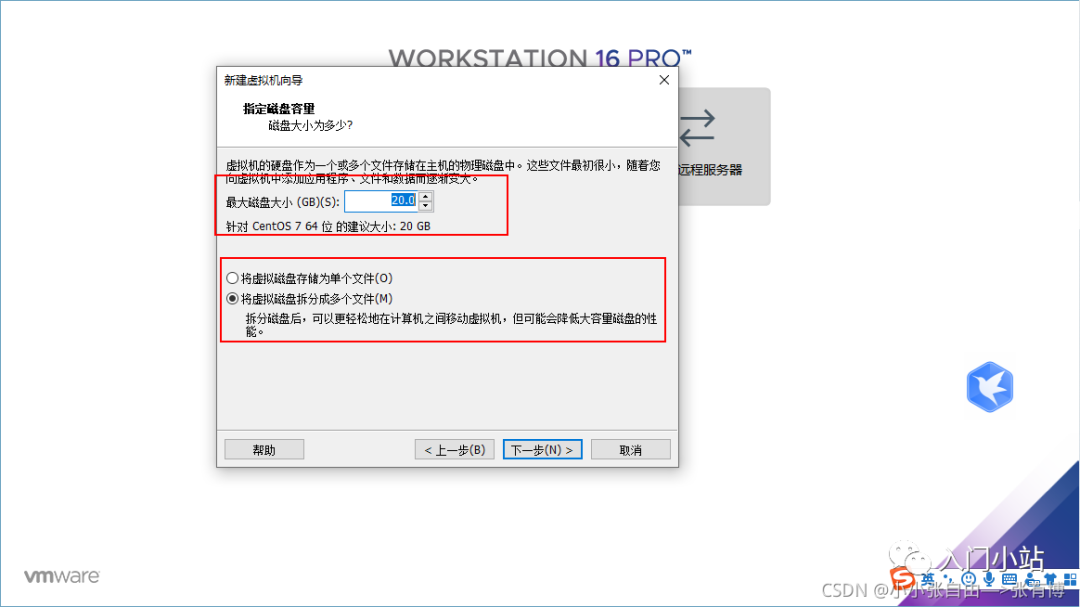
第 6 步:设置磁盘大小
设置磁盘大小,本文选择默认配置 20 GB:
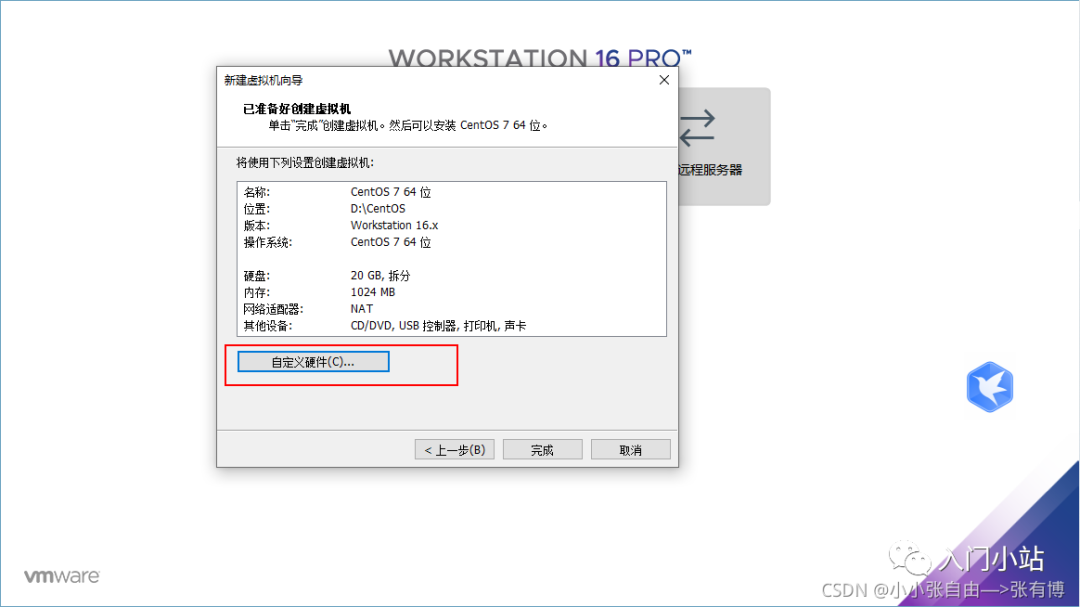
第 7 步:自定义硬件
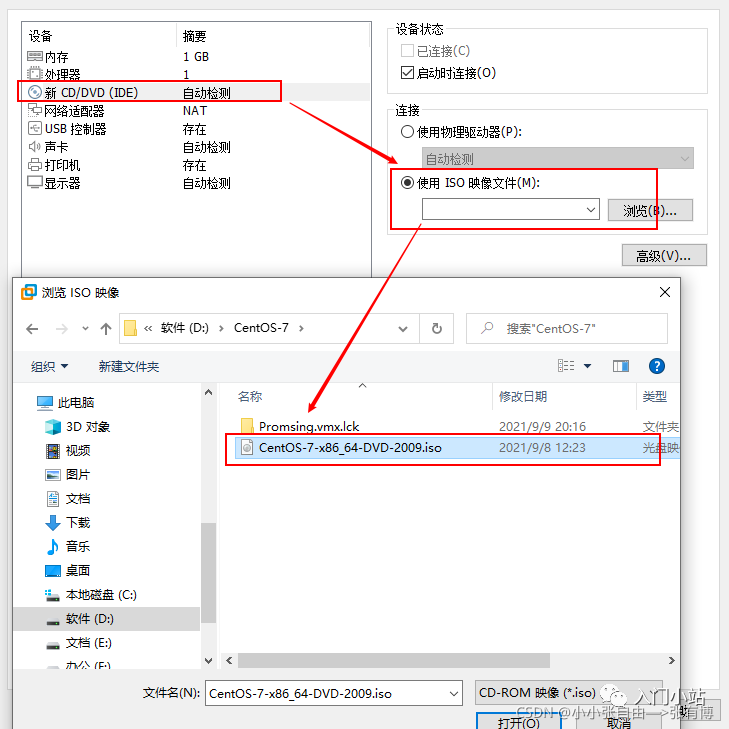
第 8 步:挂载 CentOS 安装镜像
在"CD/DVD"选项中选择之前下载的 CentOS 7 ISO 镜像文件:
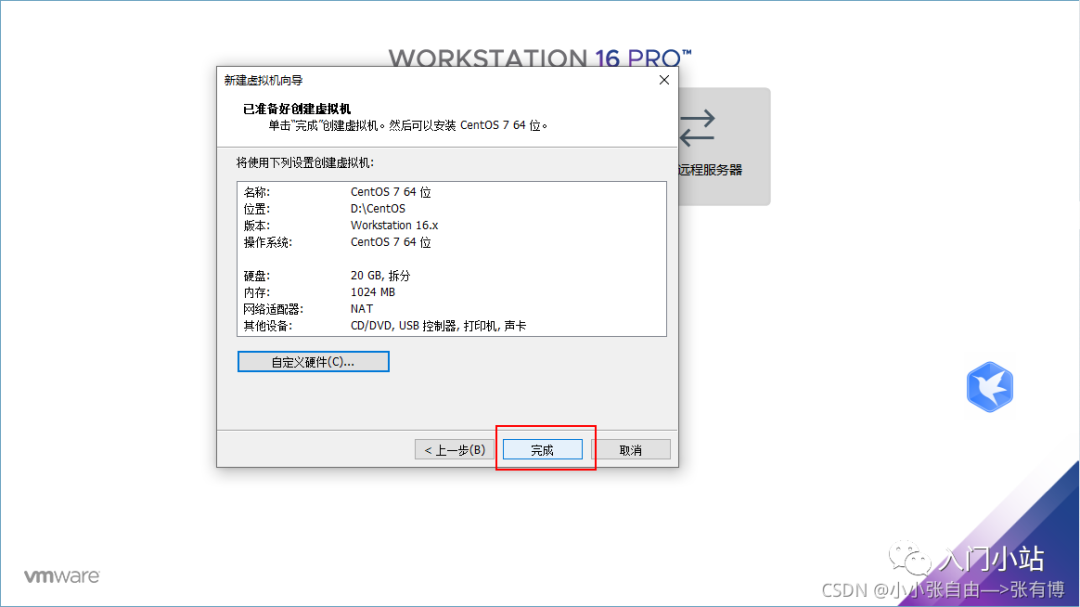
第 9 步:点击"完成"
配置完成后点击"完成",虚拟机创建完成:
四、CentOS 7 初始化配置步骤
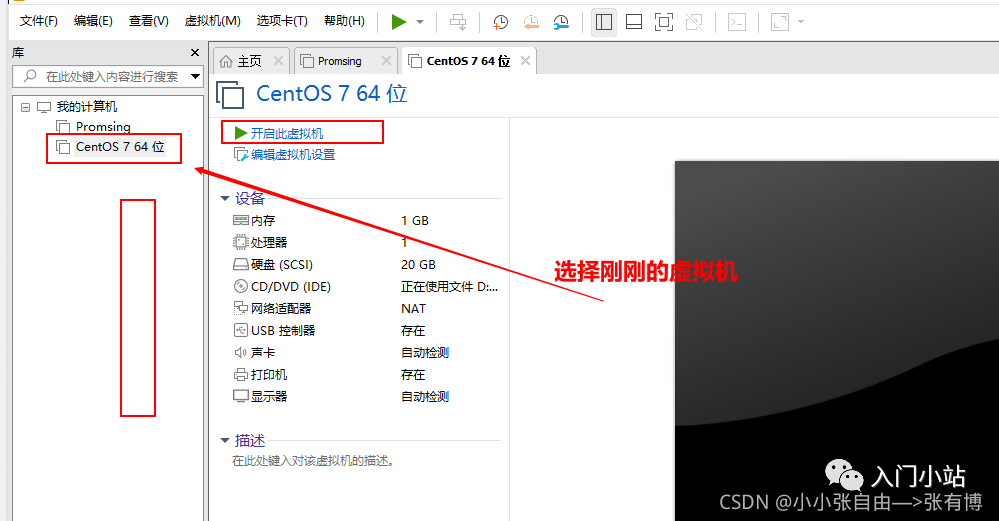
第 1 步:启动虚拟机
双击刚才创建的虚拟机,开机后出现如下界面:
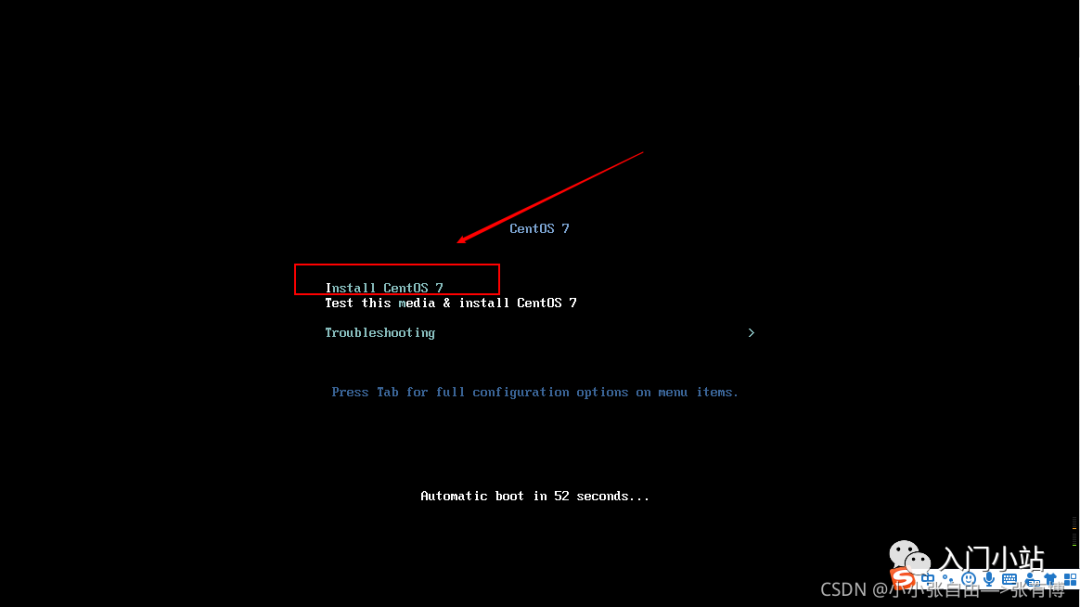
第 2 步:选择安装 CentOS 7
选择第一项 Install CentOS 7,回车等待加载:
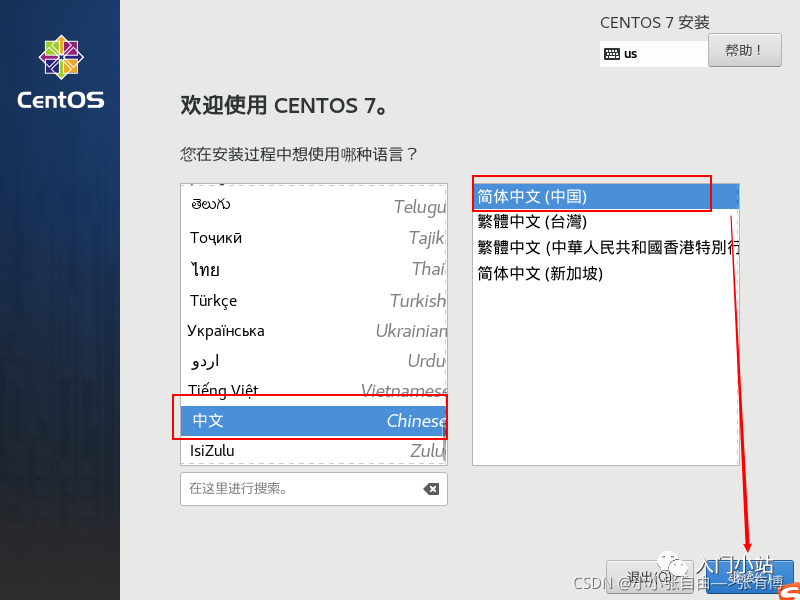
第 3 步:选择语言
本文选择 中文简体,点击"继续":
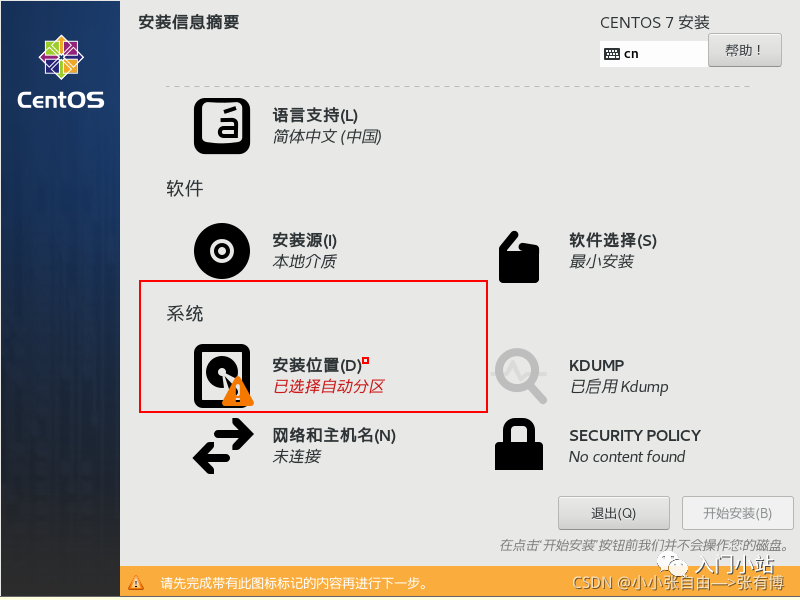
第 4 步:进入安装信息配置
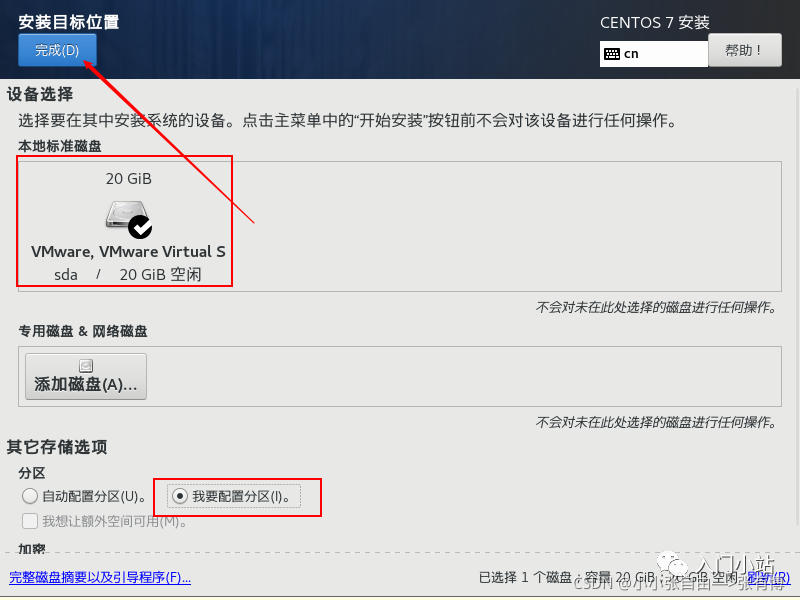
选择 安装位置 进行分区设置:
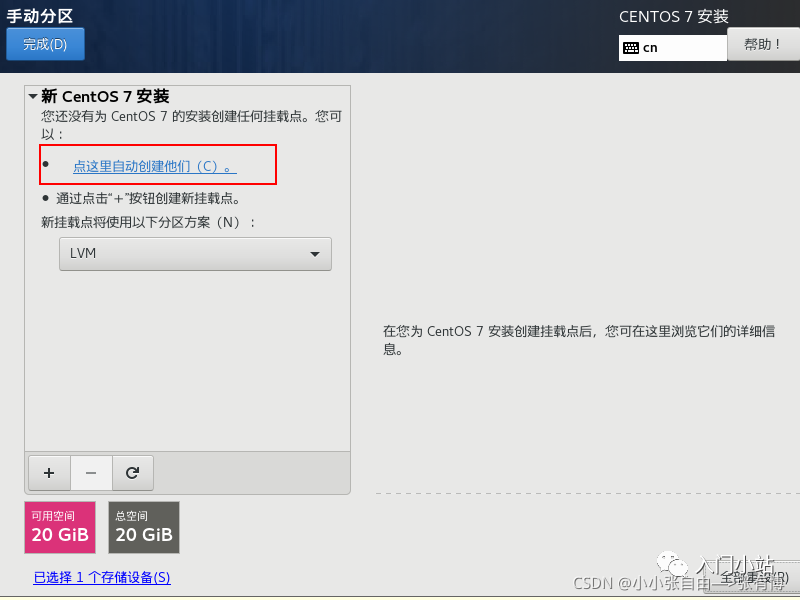
第 5 步:配置分区
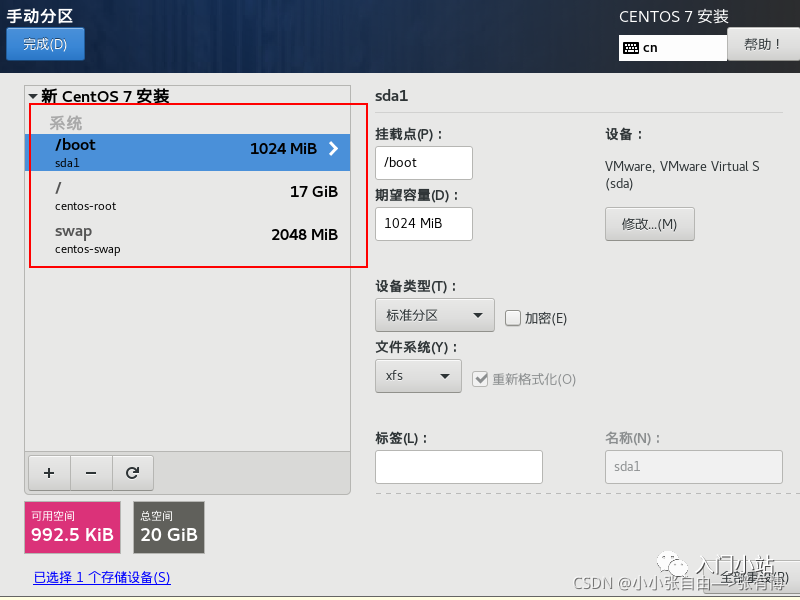
进入分区界面,选择 自动创建它们,点击"完成":
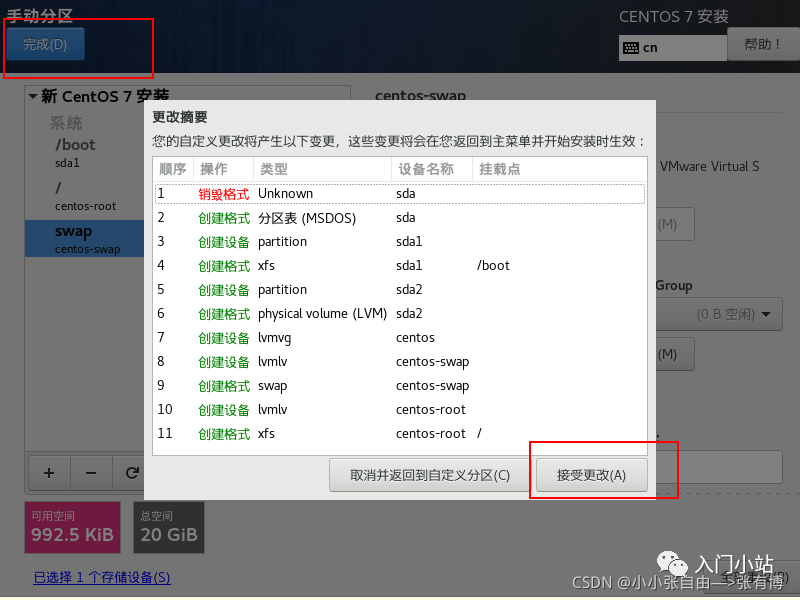
第 6 步:确认分区方案
系统提示已对数据进行分区更改,点击 完成 保存接收更改:
第 7 步:配置网络与主机名
点击 网络和主机名 进行网络配置(也可暂时跳过,安装后再配):
第 8 步:开始安装
安装位置与网络配置完成后,点击 开始安装:
第 9 步:设置 root 账户密码
系统安装的同时,设置 root 账户密码:
⚠️ 重要提醒: 密码很重要,请务必记住!
第 10 步:等待安装完成
等待安装进度走到 100%:
第 11 步:重启设备
安装完成后,点击 重启:
第 12 步:登录系统
重启后选择第一项,输入账户名 root 和刚才设置的密码登录:
至此,CentOS 7 已安装完成!
五、安装后验证
登录系统后,输入以下命令查看虚拟机的 IP 地址:
ip addr
输出示例:
1: lo: <LOOPBACK,UP,LOWER_UP> mtu 65536 qdisc noqueue state UNKNOWN
    link/loopback 00:00:00:00:00:00 brd 00:00:00:00:00:00
    inet 127.0.0.1/8 scope host lo
2: ens33: <BROADCAST,MULTICAST,UP,LOWER_UP> mtu 1500 qdisc pfifo_fast state UP
    link/ether 00:0c:29:xx:xx:xx brd ff:ff:ff:ff:ff:ff
    inet 192.168.xxx.xxx/24 brd 192.168.xxx.255 scope global ens33
通过 ifconfig(需安装 net-tools)也能看到类似信息。确认 IP 正常后,即可使用 SSH 客户端连接,或使用其他工具继续配置。
六、常见问题
- 不显示语言选择界面: 有用户反馈第 3 步(选择语言)界面没有出现,可能需要检查 ISO 镜像文件是否完整(建议对比 MD5),或升级 VMware 版本后再试。
- 虚拟机卡顿: 可在"自定义硬件"中适当增加内存(如 2 GB 以上)与处理器核心数。
- 网络不通: 确保 VMware 虚拟网卡(VMnet8)启用,虚拟机网卡模式选择 NAT 或桥接。
七、相关资源
- VirtualBox 中安装 CentOS 7:可作为 VMware 的替代方案
- VMware 版本要求:至少 ≥ 10.0,推荐使用 VMware 12 或更高版本
- 环境要求:CentOS 7 ISO 镜像文件 + 足量空闲磁盘空间 + 完整安装的 VMware
文章来源:腾讯云开发者社区,原文链接见顶部。