如果 Windows 11 空闲时 CPU 占用偏高,可以先在任务管理器中确认是哪一个进程在工作。若看到「服务主机:连接用户体验和遥测」或 DiagTrack 持续占用 CPU,可以尝试停止这项服务并观察变化。遥测服务通常不会一直大量占用 CPU,禁用它不保证能解决所有高占用问题。
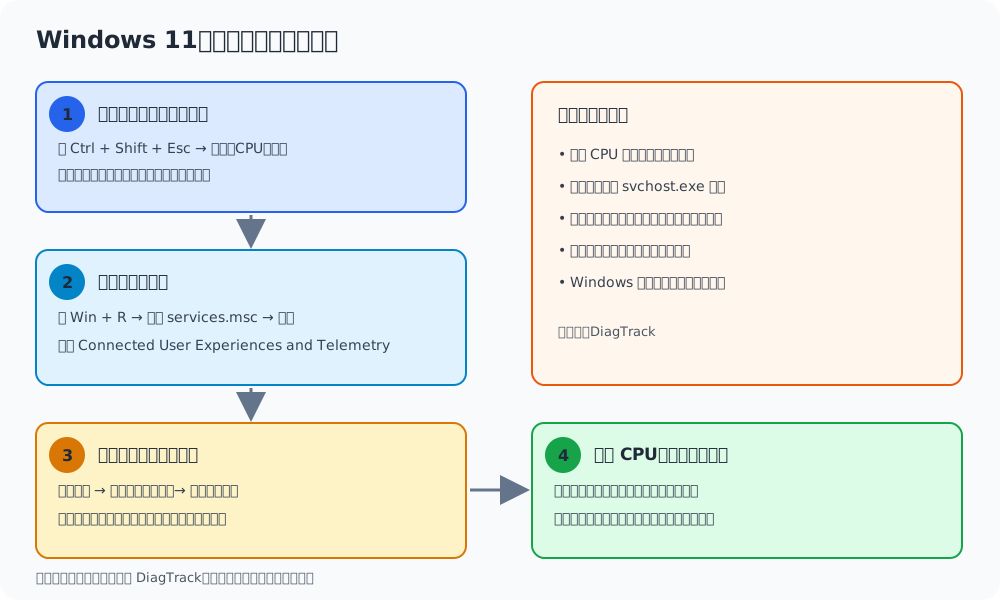
先确认是不是遥测服务
- 按
Ctrl + Shift + Esc打开任务管理器。 - 如果窗口较简洁,点击「详细信息」。
- 在「进程」页点击「CPU」列标题,让占用较高的进程排在上方。
- 观察几分钟,确认「服务主机:连接用户体验和遥测」是否持续占用 CPU。短暂升高不一定代表异常。
- 若看不到服务名称,可切换到「详细信息」页,查找
svchost.exe,再到「服务」页核对DiagTrack。不要仅凭一个svchost.exe就结束进程,因为它可能承载多个 Windows 服务。
如果 CPU 占用来自浏览器、杀毒软件、Windows 更新或其他程序,应先处理对应进程,禁用遥测服务不会解决它们的问题。
停止并禁用 DiagTrack
- 按
Win + R,输入services.msc,按回车。 - 在服务列表中找到「Connected User Experiences and Telemetry」(连接用户体验和遥测),服务名称为
DiagTrack。 - 双击打开属性,先记下「启动类型」当前值,方便之后恢复。
- 点击「停止」,等待服务状态变为空白或「已停止」。
- 若要测试重启后是否仍有改善,把「启动类型」改为「禁用」,点击「应用」和「确定」。
- 回到任务管理器观察 CPU 占用。需要确认开机后的效果时,重启电脑后再检查。
如果找不到该服务,或「停止」按钮不可用,可能是系统版本或组织策略所致,不要改用删除服务、强制结束系统进程等方式。
恢复原设置
再次打开 services.msc,找到 DiagTrack,把启动类型改回操作前记录的值,点击「应用」。如果服务原本正在运行,再点击「启动」。随后重启电脑并确认系统运行正常。
禁用该服务会减少 Windows 诊断数据的收集与传输,也可能影响相关诊断和故障排查。它不会关闭 Windows 的所有诊断数据,也不应被当作通用的 CPU 优化开关。如果停用后 CPU 占用没有变化,建议恢复原设置,再根据任务管理器显示的实际进程排查。
参考资料: